SUAPP靈感渲染重磅更新 徹底顛覆你的工作流!  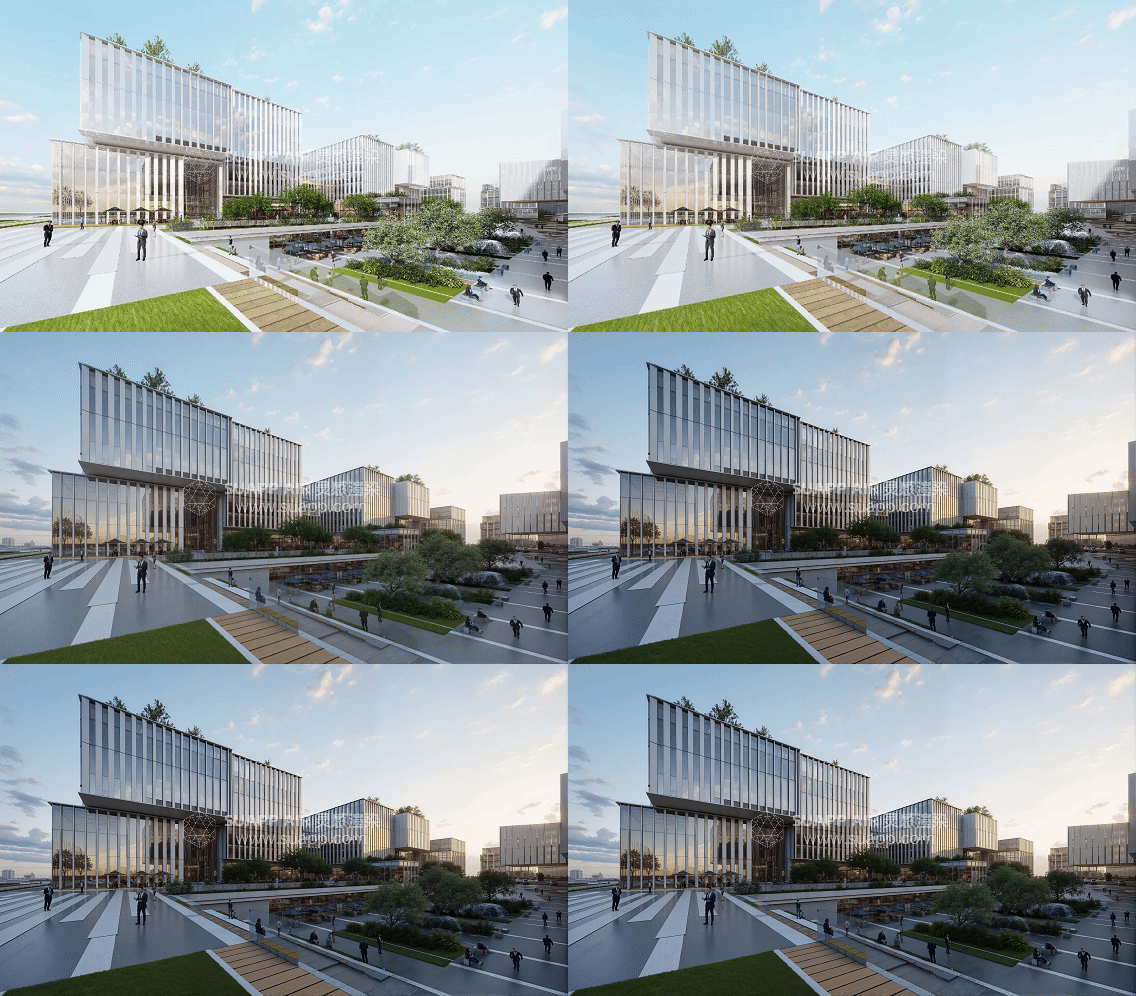 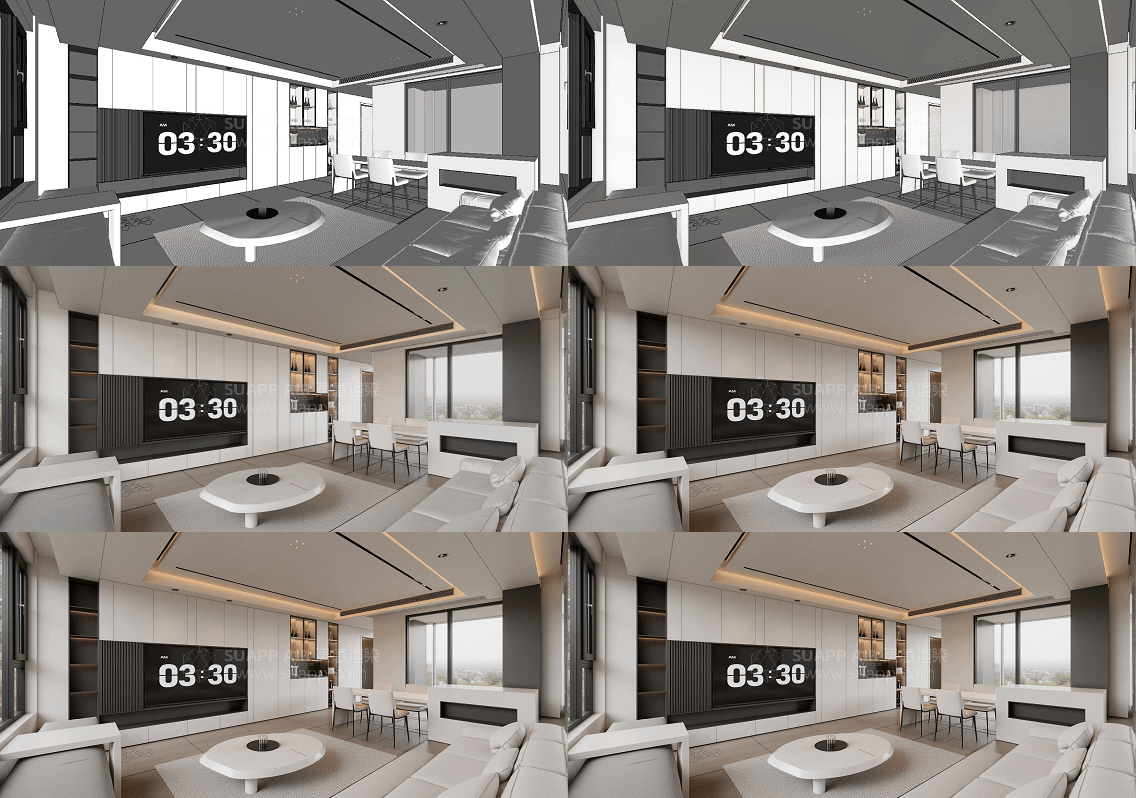 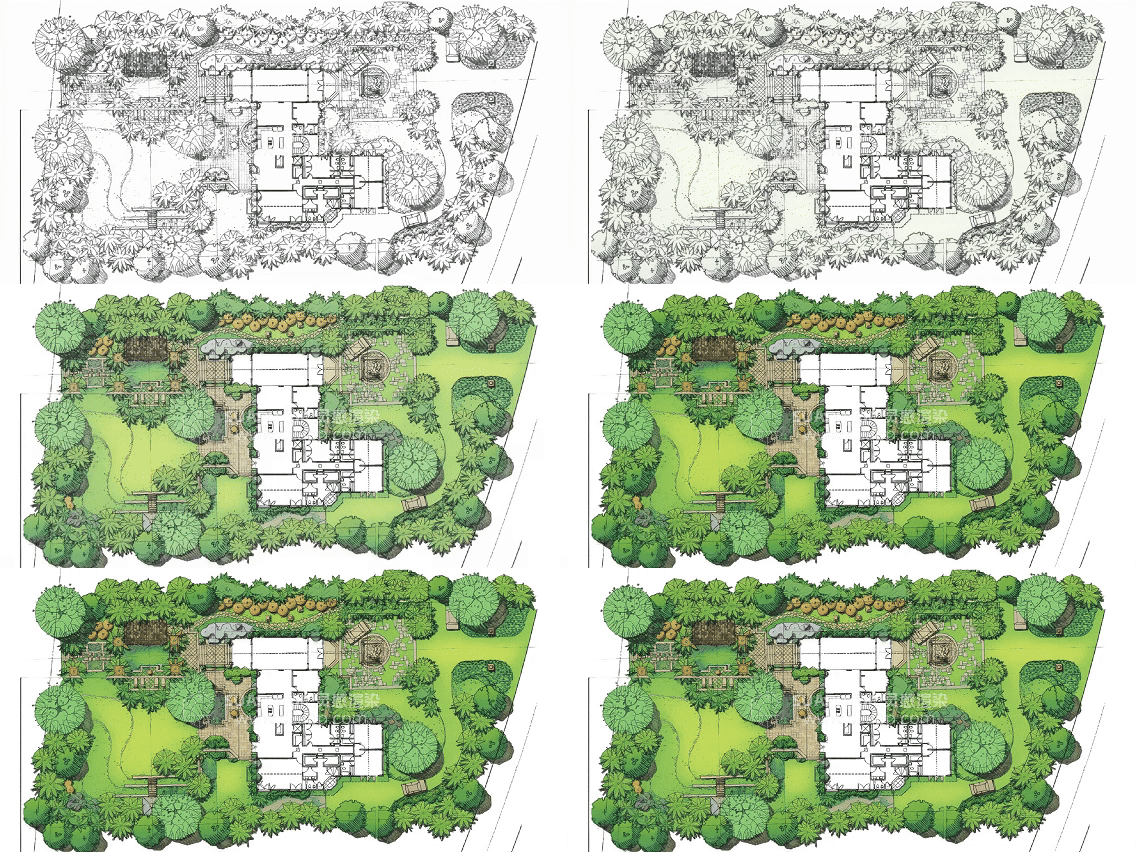 更還原、更真實、更智能! 無論是追求逼真效果的效果圖 還是需要清晰表達的平面圖 現在都能在SU里10秒搞定 效率飆升,效果驚艷! 一起來看看具體有哪些更新吧~ 更新一寫實風格(室外) 【寫實渲染(室外)】適合對建筑的渲染。更新后的渲染效果更真實,建筑玻璃質感更逼真,環境光影效果更細膩,更有氛圍感。 效果展示 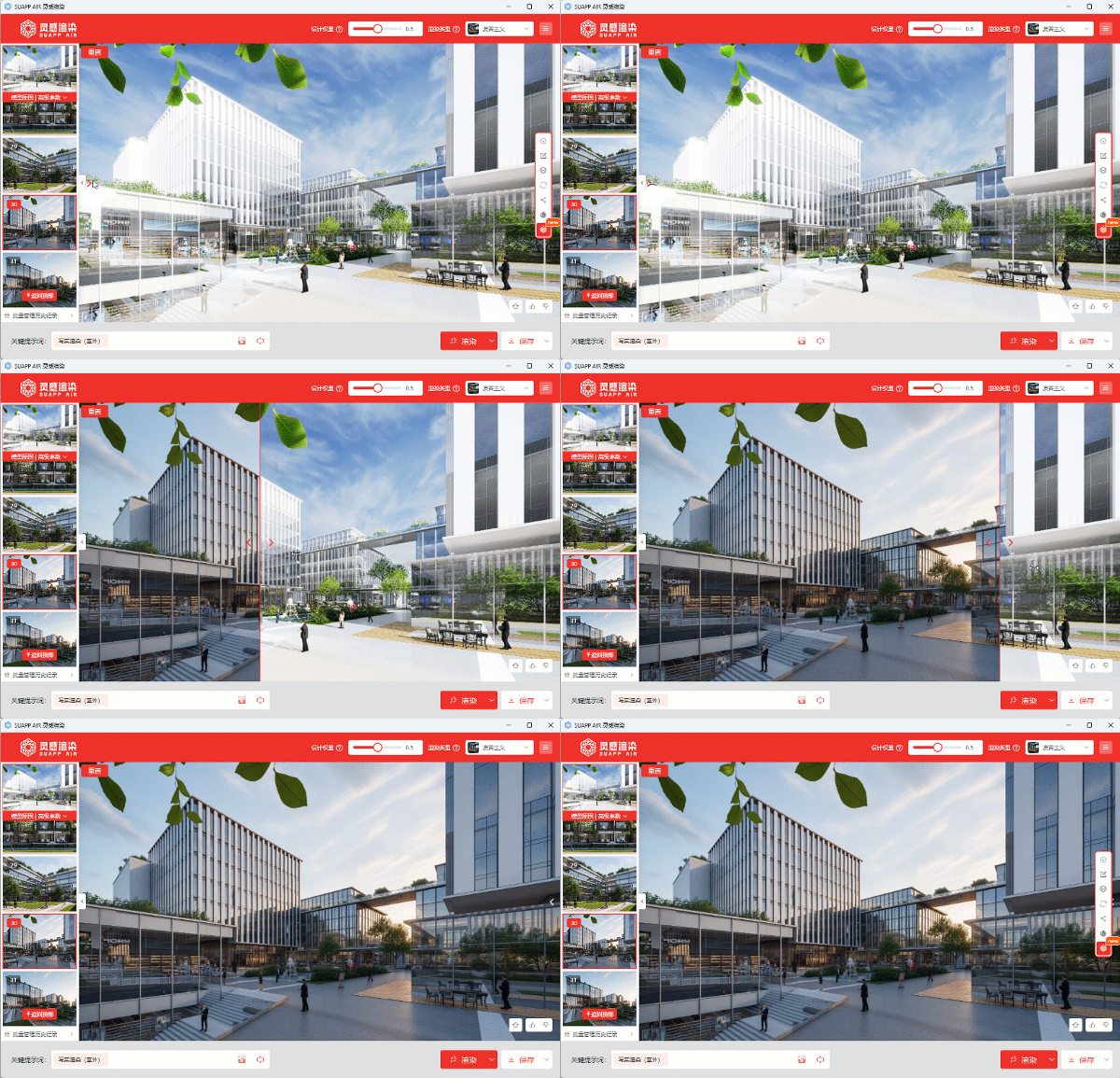 操作演示  更新二寫實風格(室內) 新增【寫實渲染(室內)】,更適合室內精確渲染。寫實渲染(室內)增強了室內的燈光效果與材質的真實質感,細節拉滿,告別塑料感! 效果展示 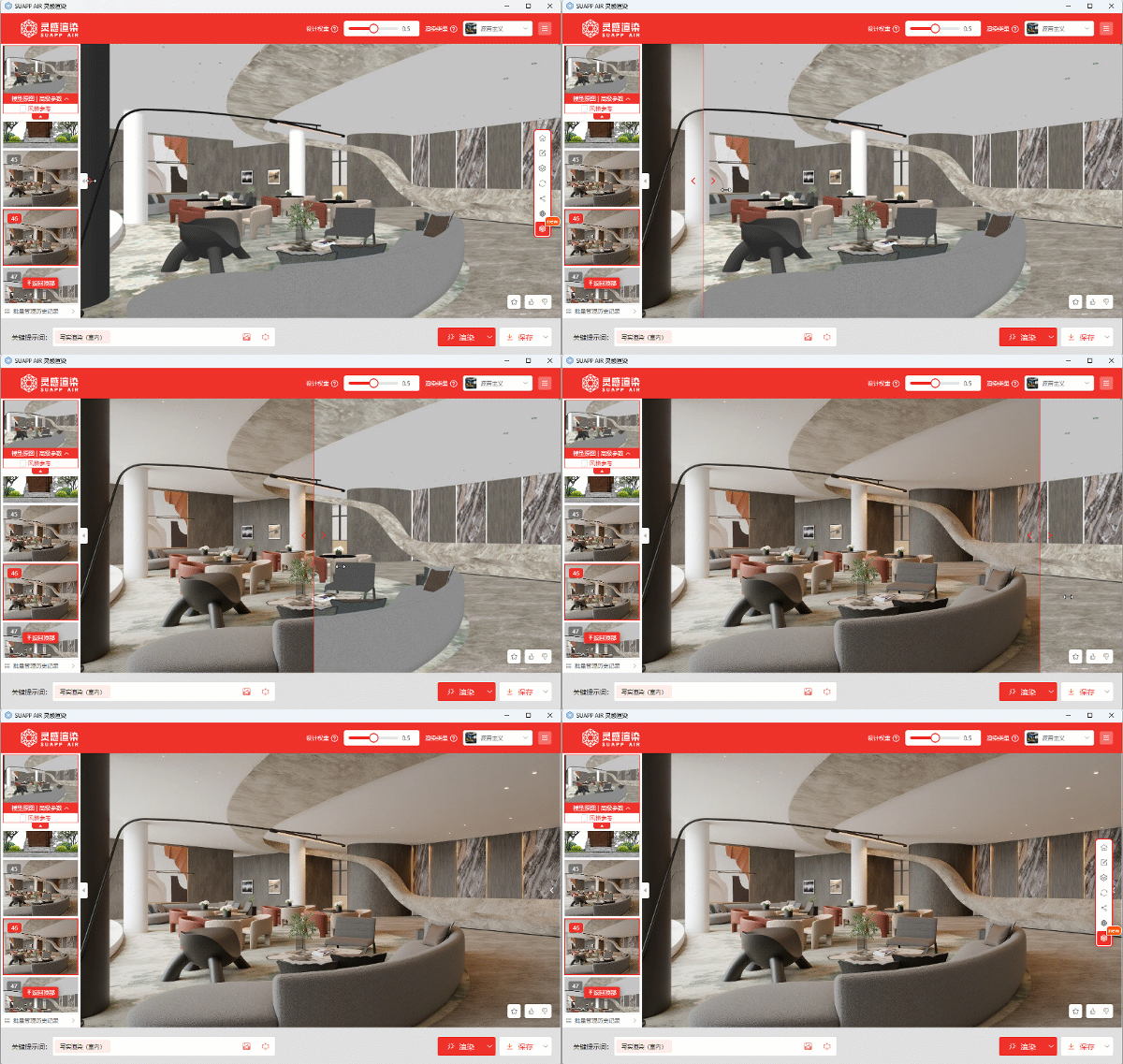 操作演示 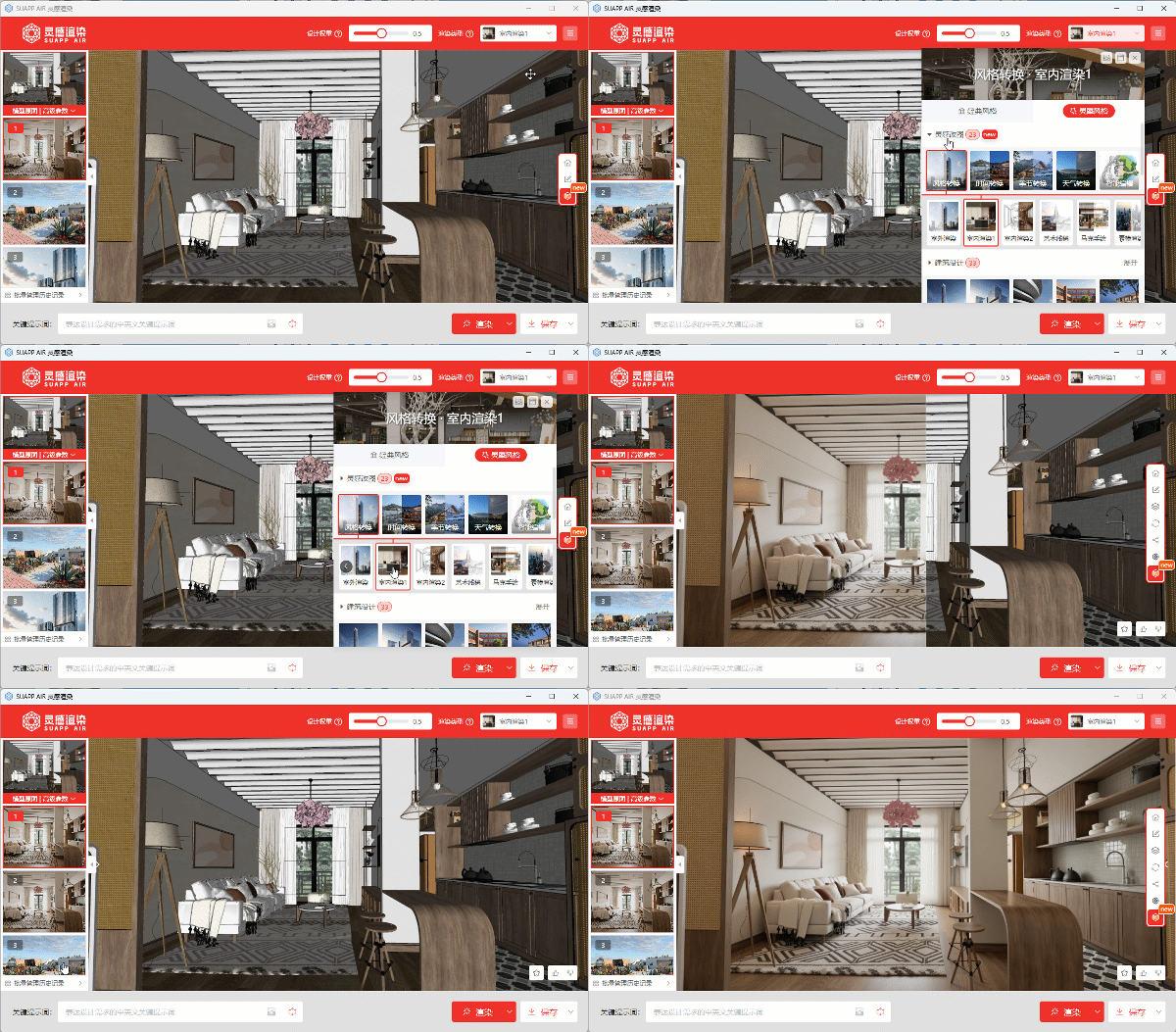 更新三總圖上色(景觀) 景觀總圖一鍵填色。智能填色,效果真實,99%還原你的設計,10秒填色,告別重復工作,提高工作效率! 效果展示  操作演示 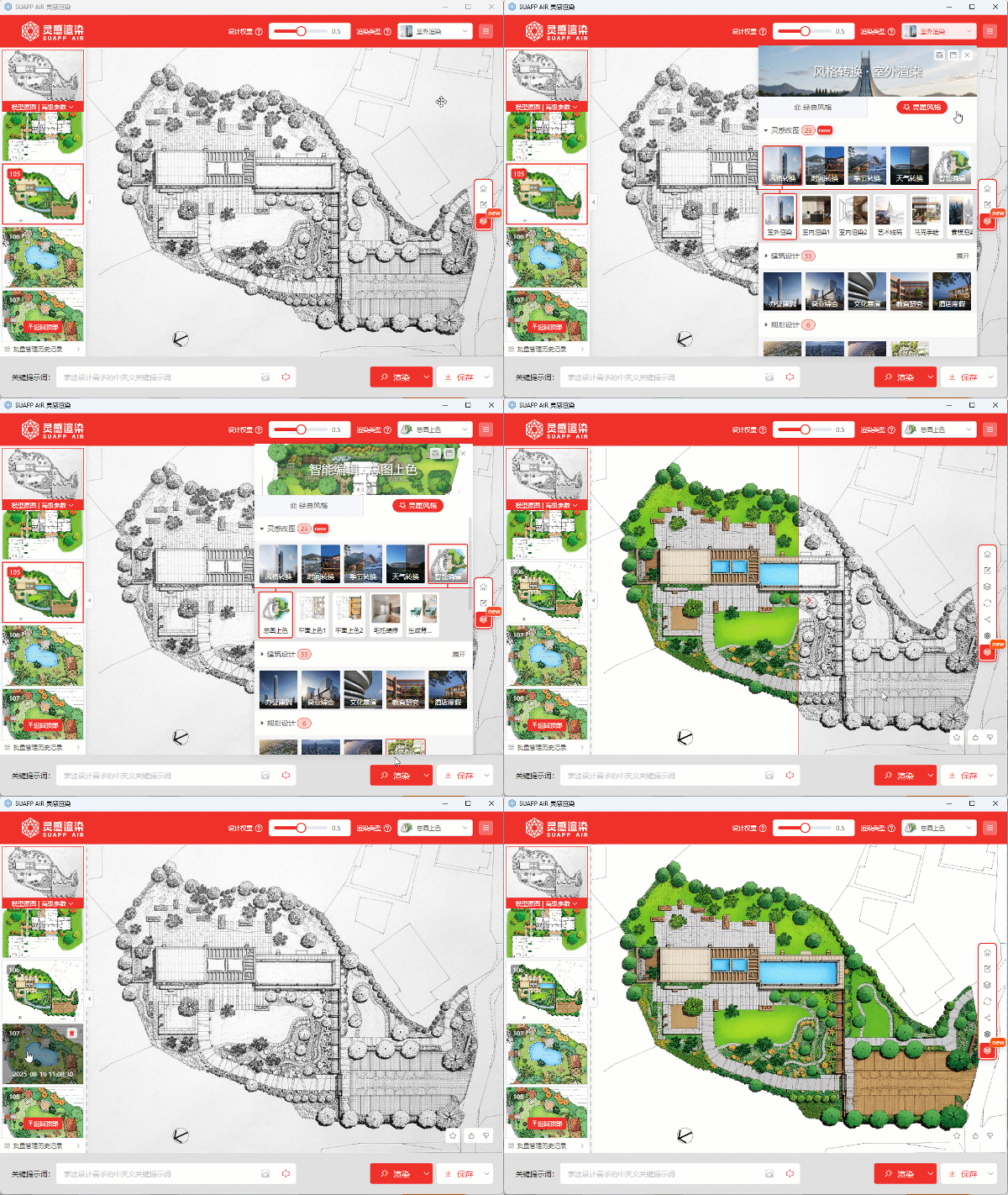 更新四平面上色(室內) 除了總圖上色,還更新了室內的平面上色。智能識別平面物品,一鍵填色,重復性工作10秒搞定,將更多時間用于設計本身! 效果展示 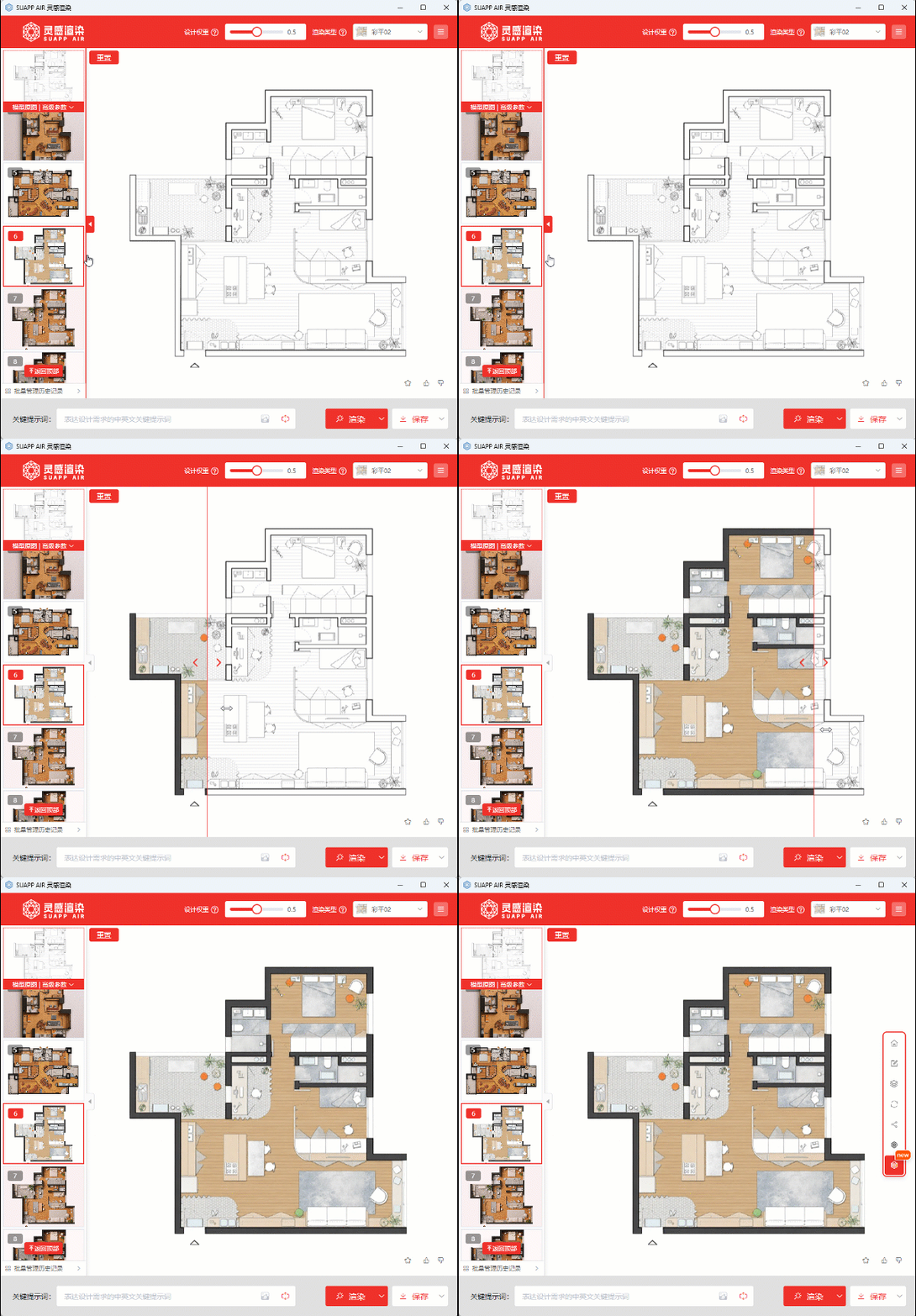 操作演示 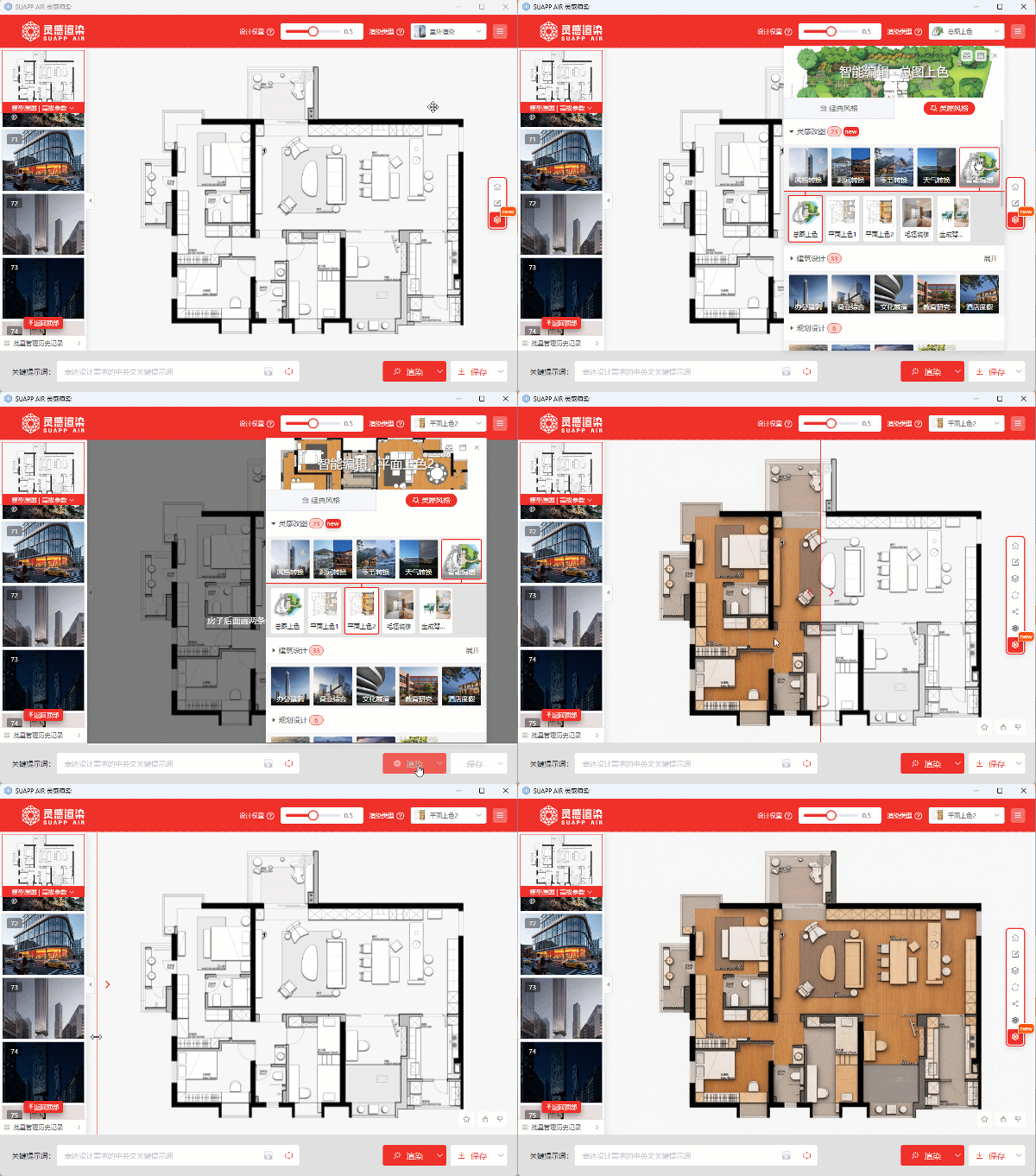 更新五其他風格更新 新上線馬克筆手繪、白模、線稿風格,快速幫助方案表達,給設計加分!  那如何實現以上操作呢? 有兩種方式 操作方法 方法一:打開靈感改圖,選擇風格轉換下的預設詞,在選擇完預設詞后,還可以加其他關鍵詞,以達到自己想要的效果。  方法二:直接選擇靈犀風格——靈感改圖里的各種風格。選完風格也可加入關鍵詞加強對生成結果的控制。  除以上更新 靈感改圖風格還能添加參考圖~ 更新六靈感改圖風格+參考圖 以前導入參考圖,可能會改變原圖建筑的材質和結構,但現在導入參考圖功能升級,只參考氛圍和燈光的效果圖也可以生成了。 效果展示  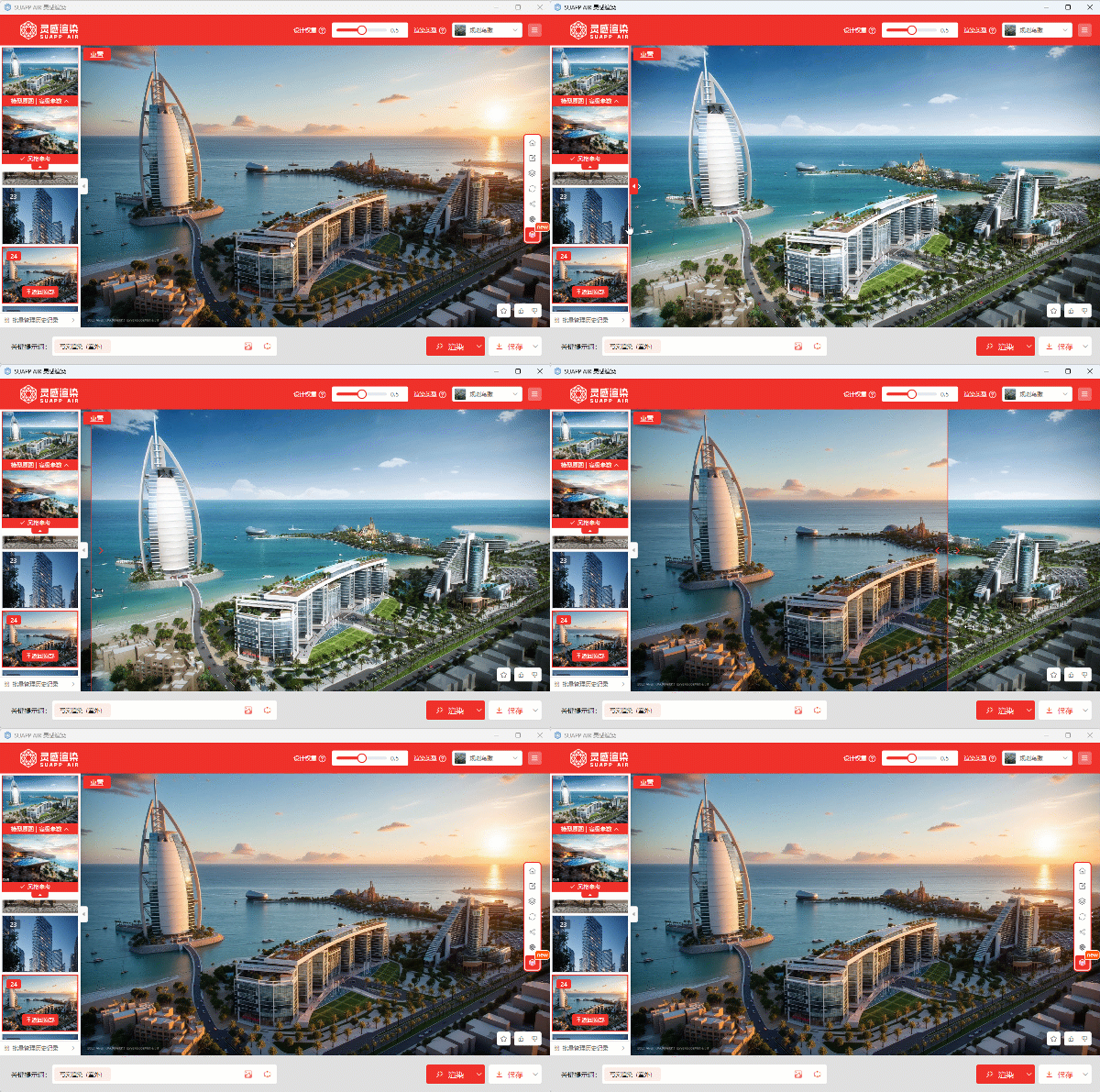 操作步驟: ①先選擇靈犀風格——靈感改圖中的風格。 ②再導入一張參考圖。 ③點擊渲染,操作完成! 操作演示  操作步驟  快來體驗新功能~ SUAPP AI網頁版地址:ai.suapp.com  |
 /1
/1