大家在使用AI渲染時總遇到這種問題:  渲染圖和原圖相差巨大 “怎么這么難用!”大家就要說了 那是你沒掌握好方法啊! 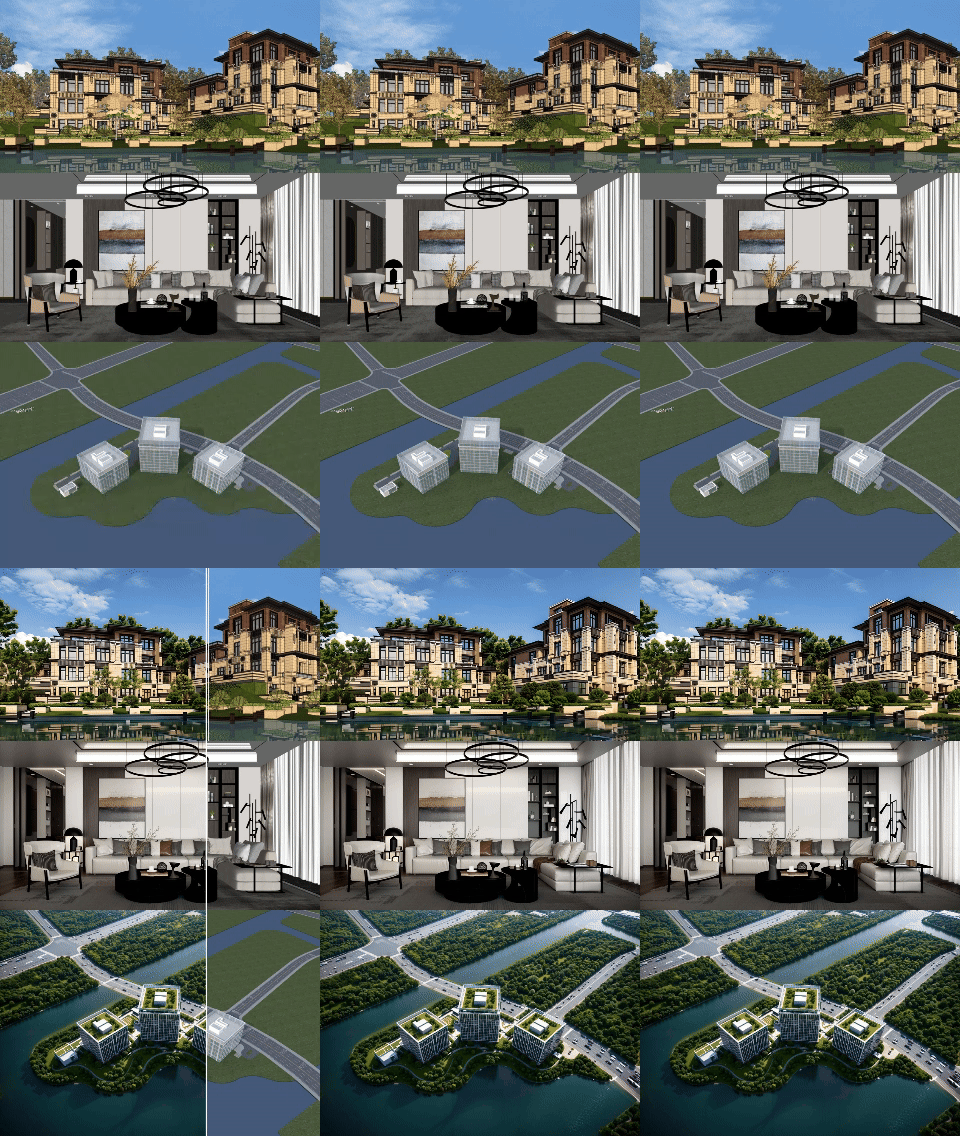 01鎖定材質(zhì) 以上面的圖片為例,當(dāng)我們的模型比較細(xì)致,或者原圖的材質(zhì)比較精準(zhǔn)時,我們可以在渲染時鎖定材質(zhì)。 “鎖定材質(zhì)”功能位置  操作過程  鎖定材質(zhì)有“高”“中”“低”可以選擇,按需選擇,程度越“高”就是越接近原材質(zhì)。 其他效果對比   02鎖定體量 一些結(jié)構(gòu)較為復(fù)雜的輸入圖,渲染結(jié)果往往與原圖有較大差異,如下圖,墻面被渲染成了房間,墻的位置也有了偏移。 未鎖定體量前后對比  這時候就只需要在渲染出圖時勾選“鎖定體量”。 “鎖定體量”功能位置  操作過程  鎖定體量后的渲染圖結(jié)構(gòu)和原圖基本一致,對建筑、室內(nèi)的結(jié)構(gòu)識別更加精確。 鎖定體量后效果對比  其他效果對比  03局部重繪 有些圖在渲染完成之后,局部和原圖差異較大,這時候我們可以通過局部重繪的方式去控制出圖成果。 渲染后河流消失 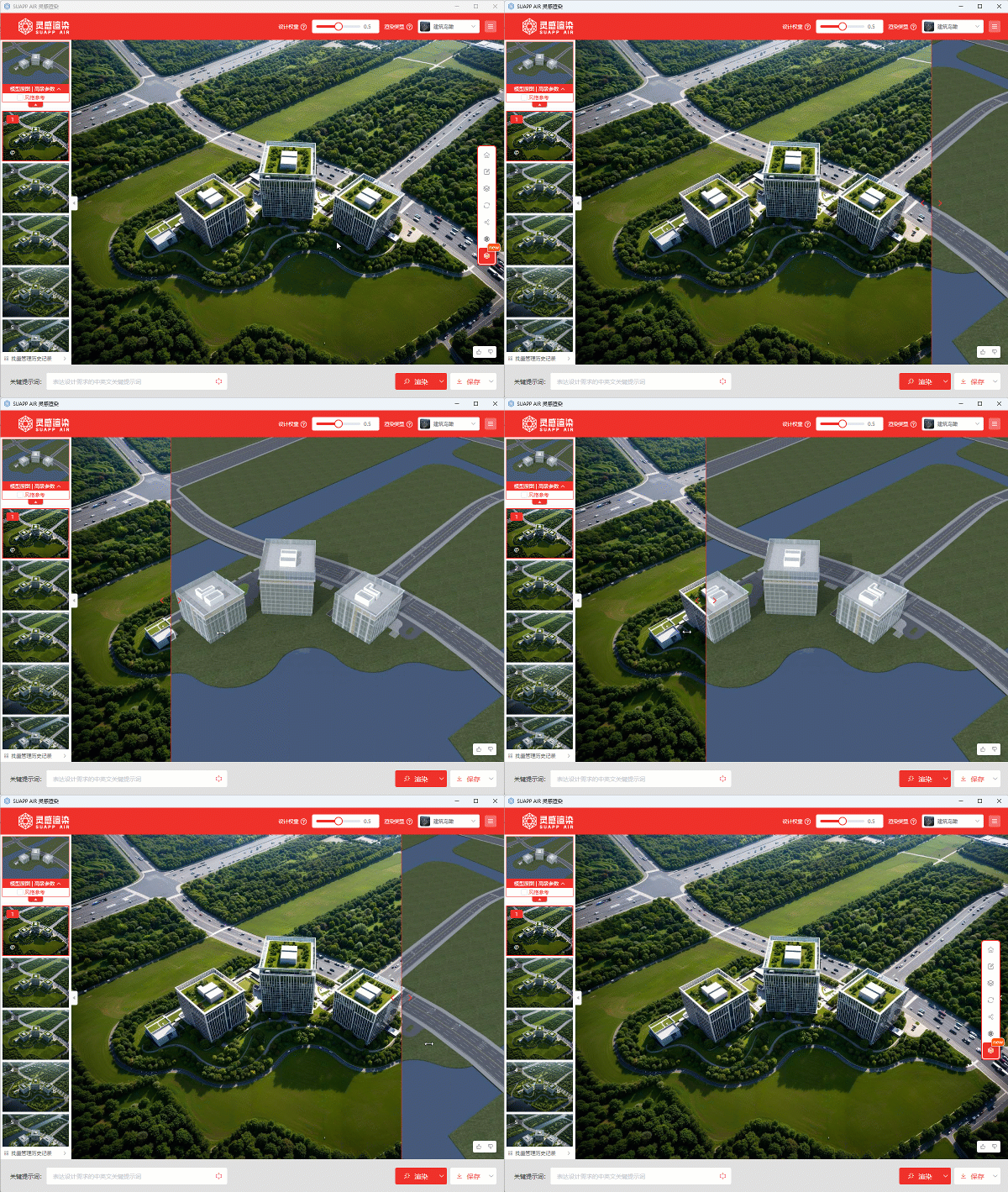 我們先進(jìn)入①編輯模式,然后把②疊圖打開,再③輸入關(guān)鍵詞,最后④畫筆按照疊圖后的原圖輪廓把需要修改的區(qū)域涂抹上。 操作步驟  最后點(diǎn)擊渲染,效果圖局部就修改完成。 修改后成果其他  效果展示  04超清增強(qiáng) 對于一些其他渲染器渲染過的效果圖或者用PS制作的效果圖,以下圖為例,畫面整體的融合度不夠,想要再提升一下真實(shí)感的,我們可以使用超清增強(qiáng)。  進(jìn)入編輯模式,選擇超清增強(qiáng)。 “超清增強(qiáng)”操作步驟  超清增強(qiáng)后的圖片基本上沒有改變原圖,并在原圖的基礎(chǔ)上優(yōu)化了圖片質(zhì)感,增加了畫面的融合性,一鍵拯救渣圖神器! 超清增強(qiáng)后效果對比  其他效果展示  不是AI不好用 是你沒有掌握合適的方法啊! 學(xué)會以上方法 出圖準(zhǔn)確率提高95%! 縱觀現(xiàn)在的AI市場,沒有一個AI是可以做到百分百還原渲染的。  目前的AI可以說還是小學(xué)生階段,雖然能快速模仿老師的解題步驟,但遇到特別復(fù)雜的現(xiàn)象,還是會有出錯的時候。所以說,正確看待AI工具很重要,學(xué)習(xí)正確的使用方法,學(xué)會在工作中將AI工具和傳統(tǒng)工具結(jié)合,效率和品質(zhì)兼顧,相信隨著科技的進(jìn)步,AI渲染器會有進(jìn)一步的提升!  |
 /1
/1